배정된 컴퓨터만 표시
허용된 클라우드 컴퓨터만 목록에 나타납니다.




로그인하면 배정된 클라우드 컴퓨터만 보입니다. 어디서든 같은 화면을 엽니다.
회사의 Anexton에 접속하는 앱입니다. 아직 없다면 Anexton One 도입부터 시작합니다.
허용된 클라우드 컴퓨터만 목록에 나타납니다.
주소나 포트 번호를 외울 필요가 없습니다.
설치하고 회사 계정으로 로그인하면 됩니다.
배정·회수·통제는 회사 관리 화면의 몫입니다.
로그인하면 허용된 클라우드 컴퓨터만 보이고, 고르면 열립니다.
배정과 회수는 회사 관리 화면에서 합니다. 퇴사자 접속도 거기서 끊습니다.
관리 기능은 Anexton One에서사무실에 Anexton 장비가 없으면 열리는 화면이 없습니다. 앱은 사무실 장비를 거쳐 내 클라우드 컴퓨터를 엽니다.
도입 알아보기누가 어떤 클라우드 컴퓨터를 쓰는지, 언제 켜고 끄는지는 관리 화면에서 정합니다. 견본 회사의 지어낸 자료로 찍은 지금의 화면입니다.
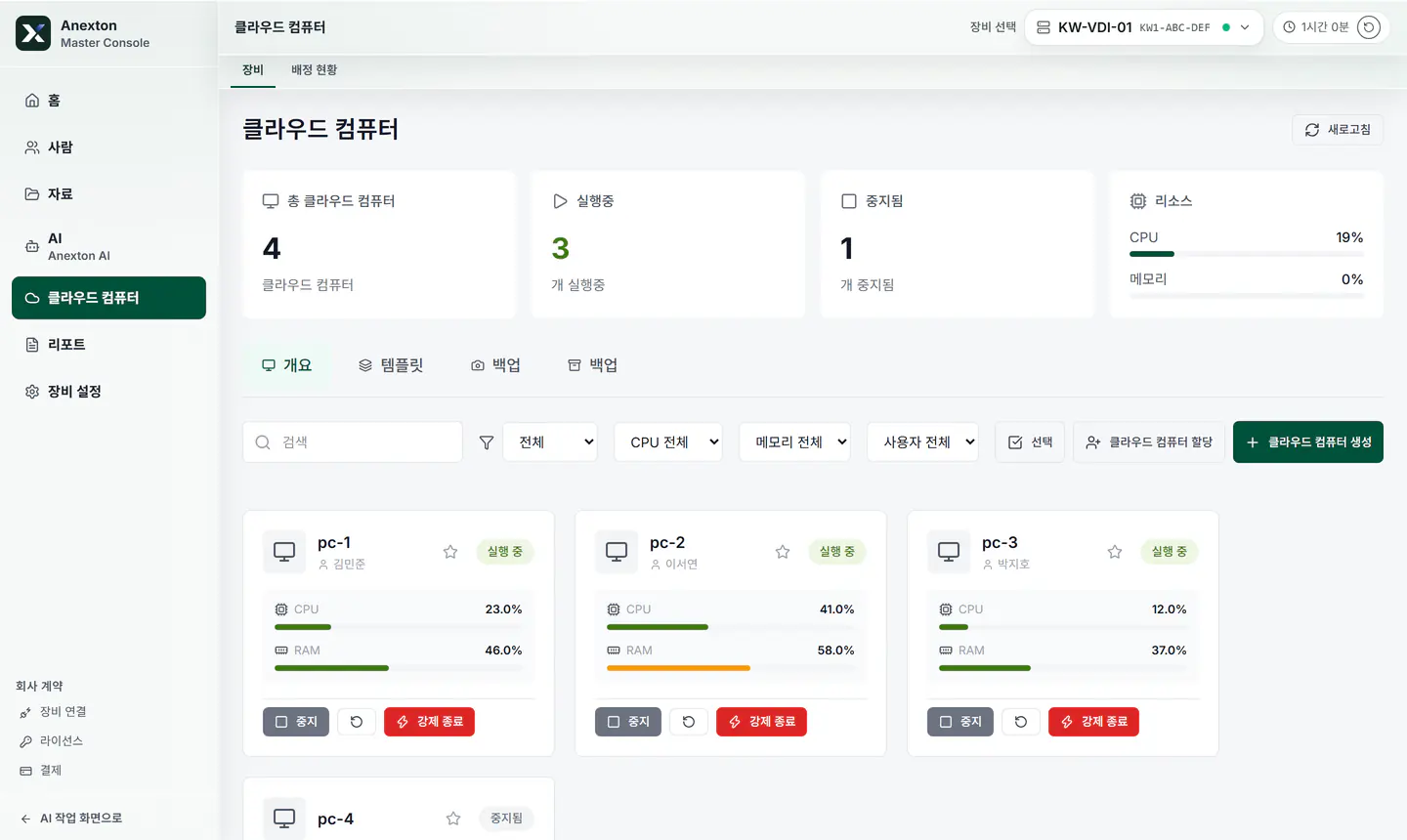
직원마다 쓰는 클라우드 컴퓨터가 정해져 있고, 앱에는 그것만 보입니다.
전체·실행 중·꺼짐 대수와 사용량을 먼저 봅니다.
누구의 컴퓨터인지, 지금 얼마나 쓰는지 카드로 봅니다.
직원이 늘면 단추 하나로 새 클라우드 컴퓨터를 만듭니다.
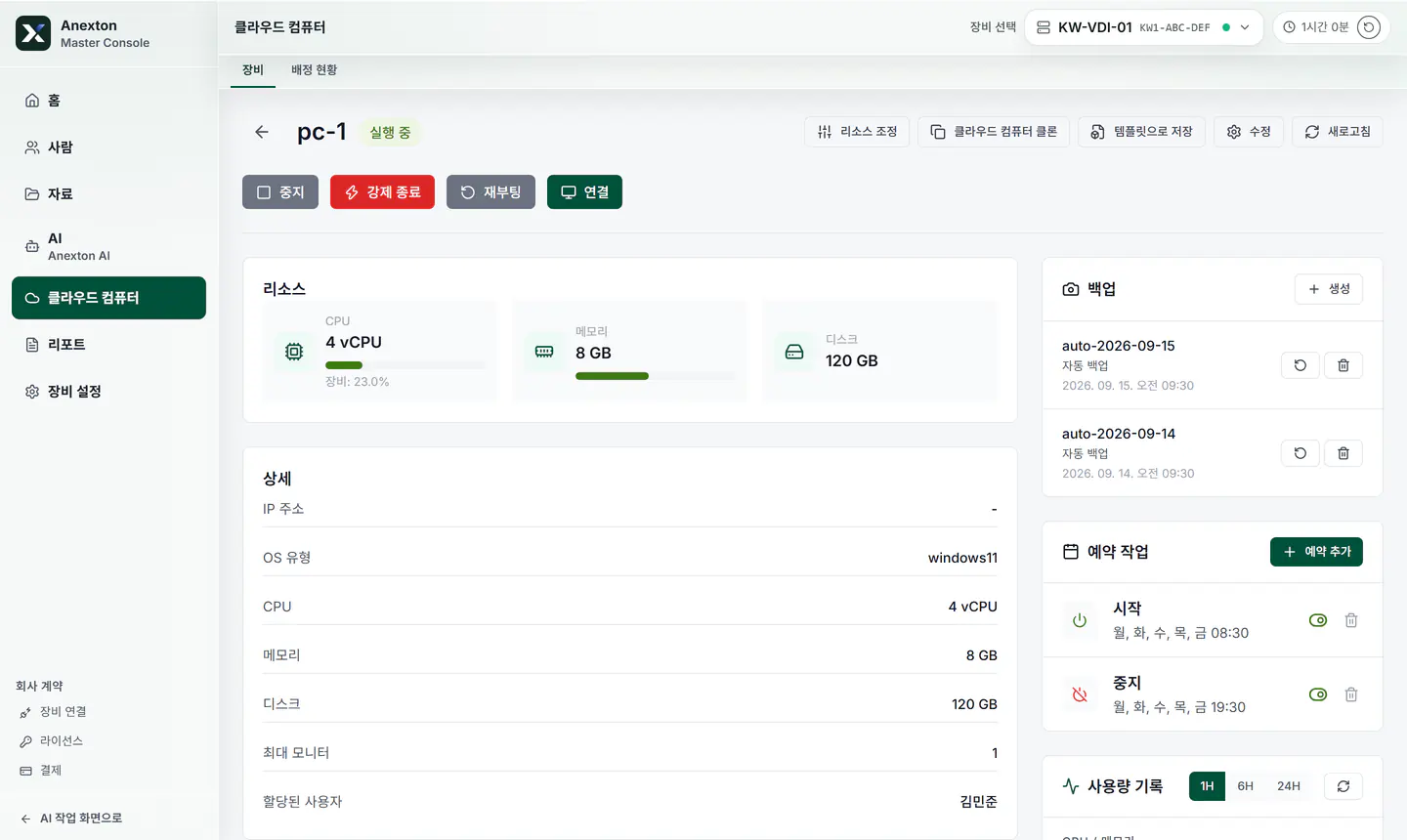
평일 아침에 켜고 저녁에 끄는 예약, 자동 백업, 성능을 관리 화면 한곳에서 봅니다.
끄기·다시 시작·연결을 한곳에서 합니다.
처리 장치·메모리·디스크를 한눈에 봅니다.
자동 백업이 날짜별로 남습니다.
평일 아침에 켜고 저녁에 끄도록 예약합니다.
Anexton은 제품 두 개와 그 안의 구성요소 두 개로 이루어져 있습니다. 지금 계신 곳이 맞는지 확인하세요.
직원 10~49인 사무실 — 설치와 운영을 맡기고 싶은 곳
파일·백업·클라우드 컴퓨터·AI 직원을 장비 한 대에. 설치·교육·운영은 저희가 합니다.
시작: 도입 문의 후 써 보고 결정
개인·SOHO — 직접 설치해 쓰는 것이 어렵지 않은 분
갖고 있는 컴퓨터에 직접 설치하는 파일 보관·백업·문서 AI. 무료로 시작하고, 설정도 직접 다룹니다.
시작: 무료 다운로드 후 직접 설치
Anexton을 쓰는 회사의 직원
내 클라우드 컴퓨터를 여는 Windows 접속 앱. 단독으로 구매하는 제품이 아니라, 위 두 제품에 딸려 옵니다.
시작: 무료 다운로드 후 회사 계정 로그인
두 제품 사용자 모두
권한 안의 회사 서류로 답하고 반복 서류를 만드는 사내 AI 직원. 단독 판매가 아니라 위 두 제품에 들어 있습니다.
시작: Enterprise 또는 NAS & AI로 시작