직원별 클라우드 컴퓨터
직원마다 클라우드 컴퓨터를 한곳에서 만들고 배정합니다.




어디서든 이어서 쓰는 직원용 클라우드 컴퓨터
직원별 클라우드 컴퓨터를 한곳에서 만들고 배정합니다. 직원은 사무실, 집, 외근지에서 같은 화면을 이어서 씁니다.
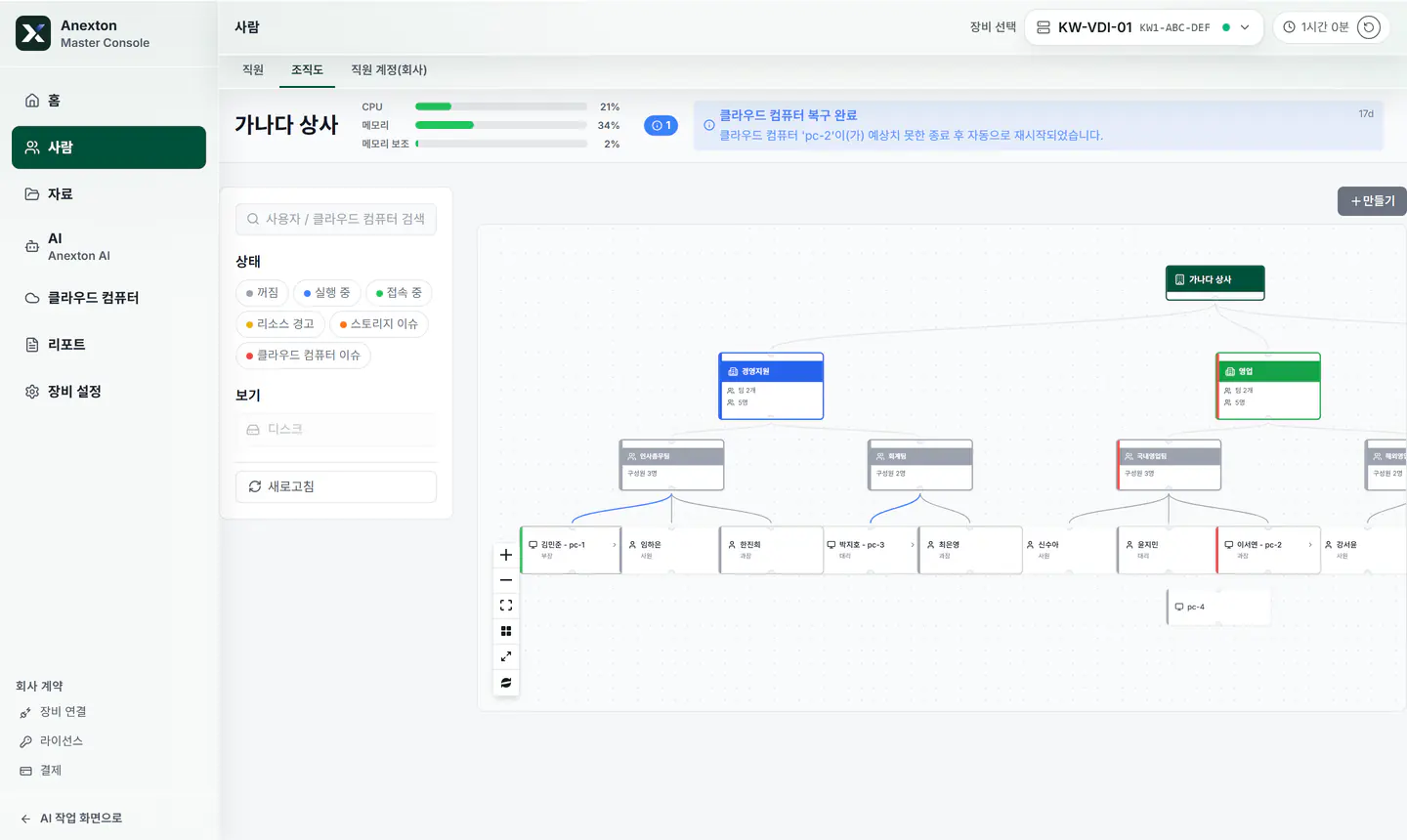
부서·팀·직원과 각자 쓰는 클라우드 컴퓨터를 조직도 한 장으로 봅니다.
직원마다 클라우드 컴퓨터를 한곳에서 만들고 배정합니다.
어디서 열어도 같은 프로그램과 파일 위치입니다.
자리의 PC는 화면을 여는 기기로만 씁니다.
밖에서 열어도 파일은 사무실 장비에 남습니다.
지금의 콘솔 화면을 견본 회사의 지어낸 자료로 찍었습니다. 크게 보기에서 짚은 곳마다 설명이 나옵니다.
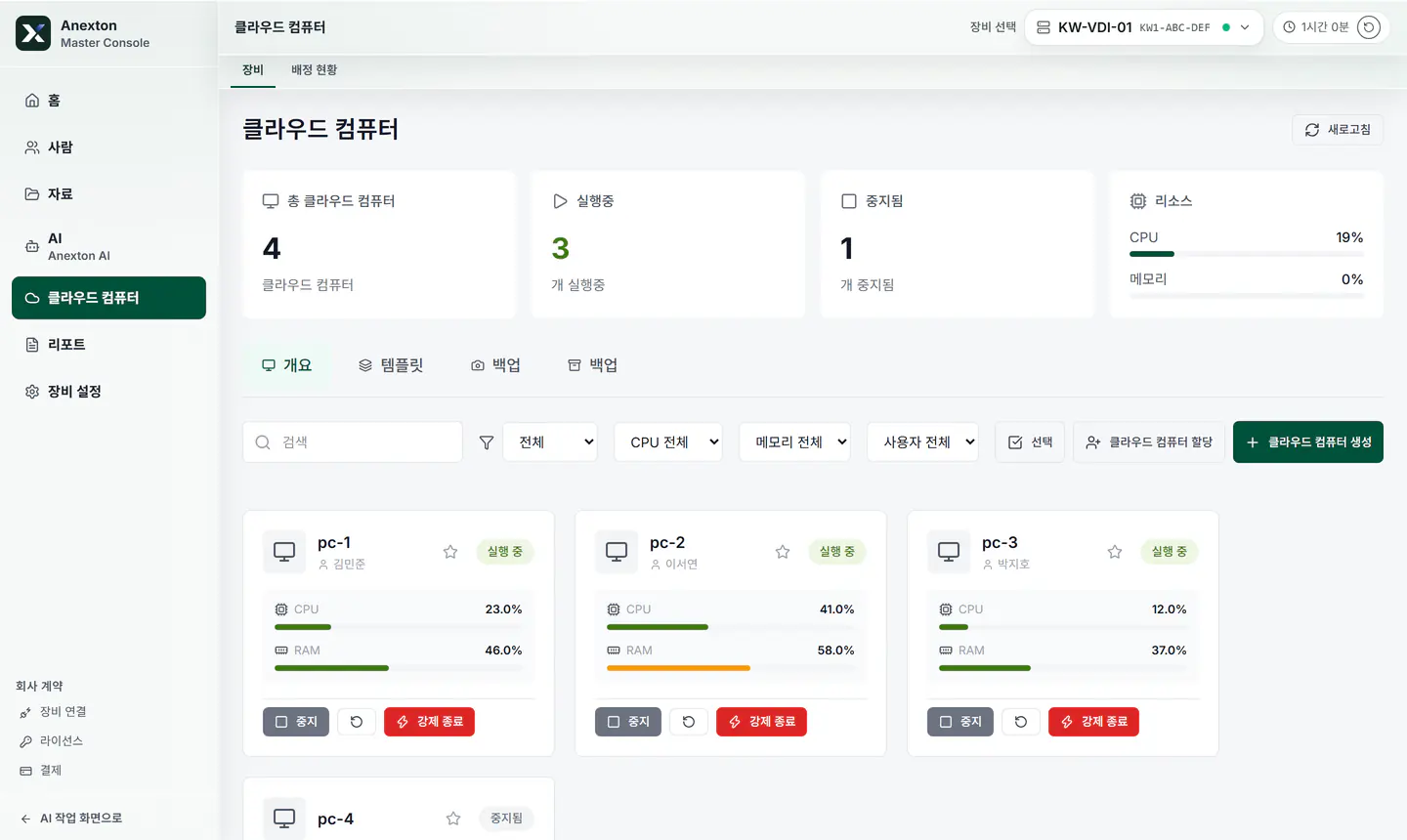
켜져 있는지, 얼마나 쓰는지를 직원별로 먼저 봅니다.
전체·실행 중·꺼짐 대수와 사용량을 먼저 봅니다.
누구의 컴퓨터인지, 지금 얼마나 쓰는지 카드로 봅니다.
직원이 늘면 단추 하나로 새 클라우드 컴퓨터를 만듭니다.
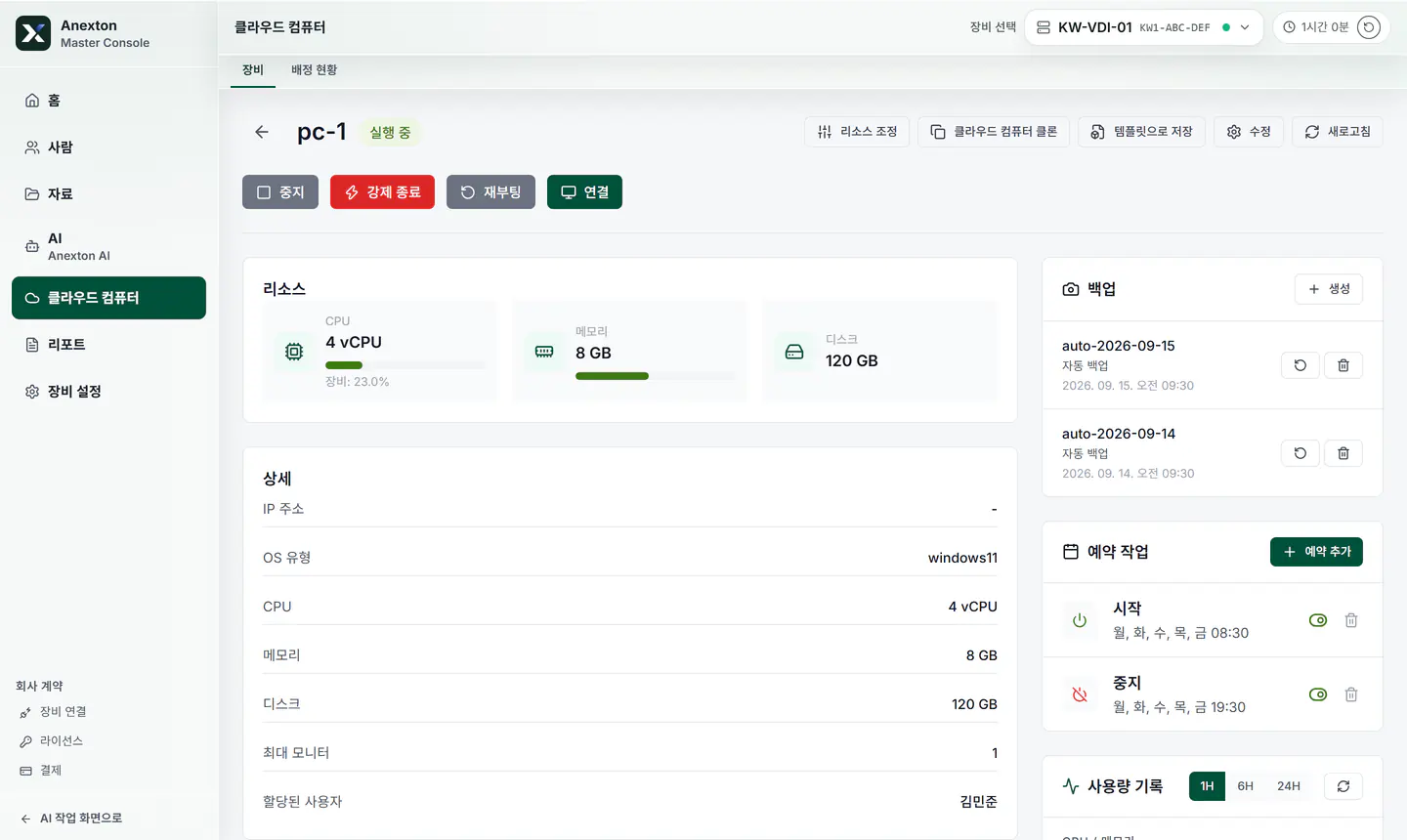
연결 단추와 성능, 자동 백업, 평일에 켜고 끄는 예약을 한 화면에서 봅니다.
끄기·다시 시작·연결을 한곳에서 합니다.
처리 장치·메모리·디스크를 한눈에 봅니다.
자동 백업이 날짜별로 남습니다.
평일 아침에 켜고 저녁에 끄도록 예약합니다.
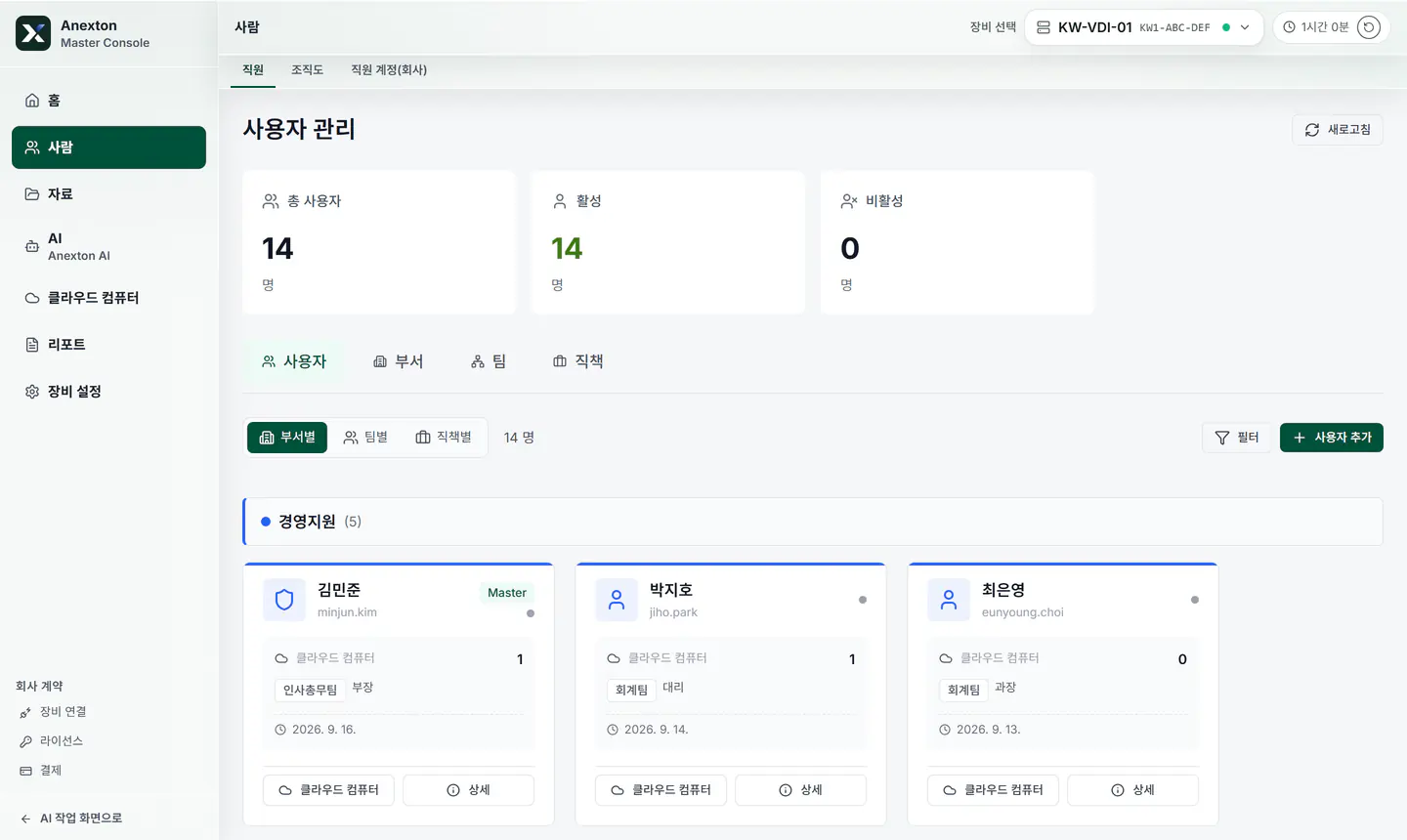
부서별 직원 카드에서 팀·직급과 배정된 클라우드 컴퓨터를 함께 봅니다.
전체·활성·비활성 직원 수를 먼저 봅니다.
부서별로 직원의 팀·직급·클라우드 컴퓨터를 봅니다.
새 직원은 여기서 추가합니다.
실제 사무실처럼 회사, 부서, 직원을 등록합니다.
직원에게 클라우드 컴퓨터를 하나씩 배정합니다.
직원은 Anexton Connect로 접속합니다.
노트북이 고장 나거나 바뀌어도 클라우드 컴퓨터는 사무실 장비에 그대로 남습니다.
사무실, 집, 외근지에서 같은 화면을 엽니다.
직원 수, 저장 공간, 필요한 기능을 기준으로 시작 범위를 정합니다.
도입 문의