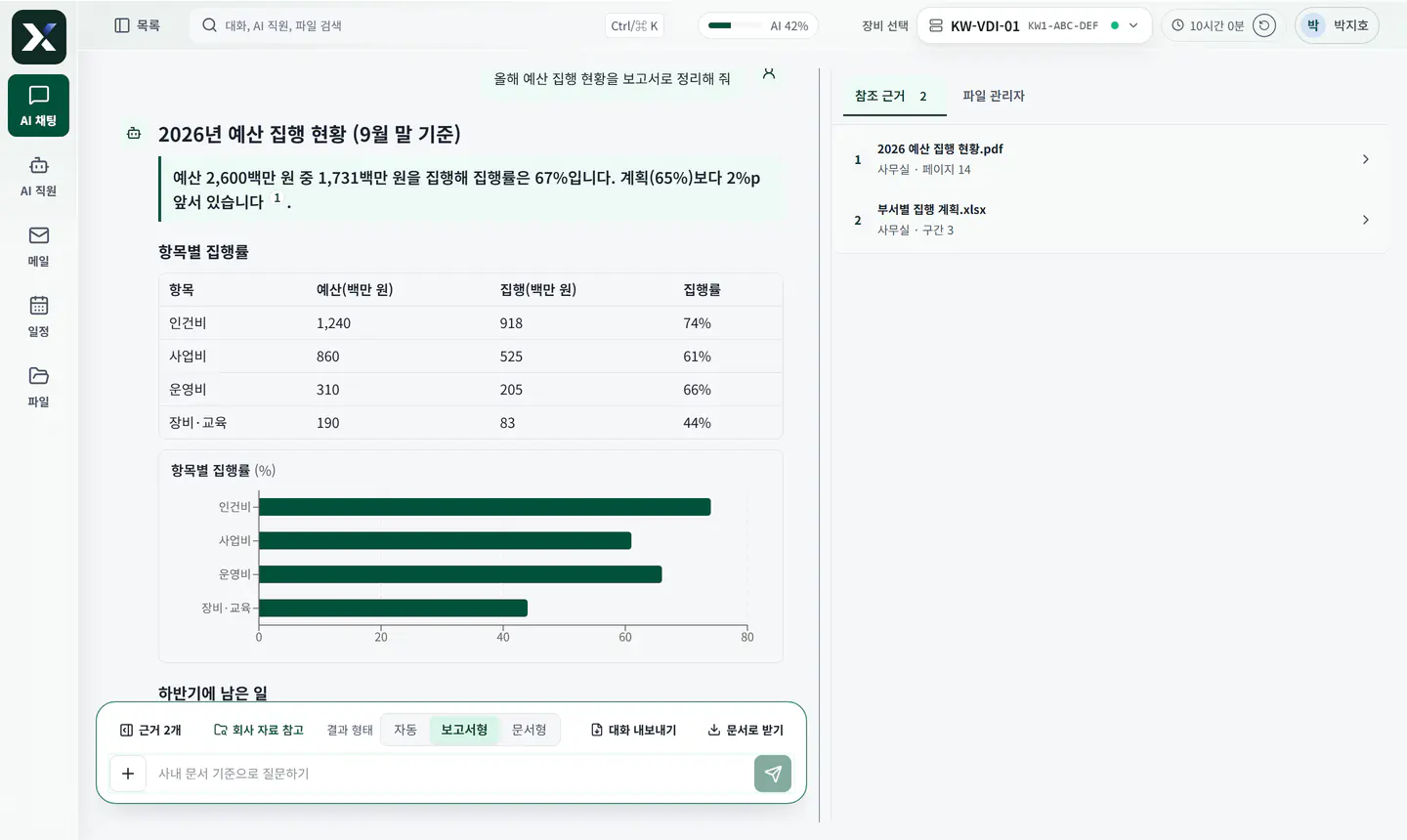
근거를 붙여 답합니다
질문하면 회사 서류에서 찾아 결론·표·차트로 정리합니다. 쓴 서류와 쪽 번호가 옆에 붙습니다.
- 결론부터
질문하면 결론을 한두 문장으로 먼저 답합니다.
- 표와 차트
숫자는 표와 차트로 정리해 보고서처럼 보여 줍니다.
- 근거 서류
답에 쓴 서류와 쪽 번호가 옆에 붙습니다.




회사 서류로 답하고, 근거를 붙이고, 반복 서류를 맡습니다.
질문하면 회사 서류에서 찾아 결론·표·차트로 정리합니다. 쓴 서류와 쪽 번호가 옆에 붙습니다.
질문하면 결론을 한두 문장으로 먼저 답합니다.
숫자는 표와 차트로 정리해 보고서처럼 보여 줍니다.
답에 쓴 서류와 쪽 번호가 옆에 붙습니다.
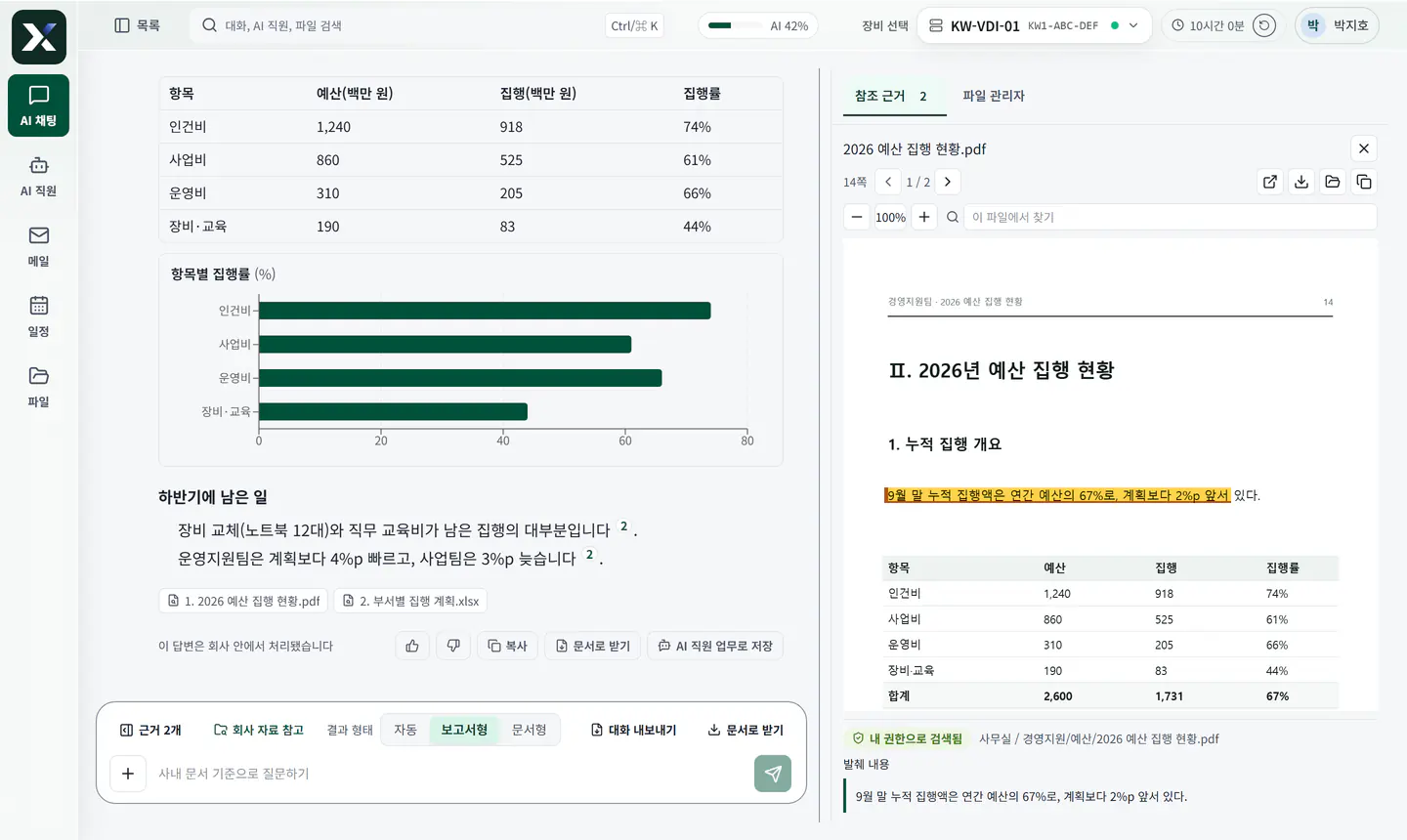
직원이 열 수 있는 서류만 답에 씁니다. 근거를 누르면 그 서류의 해당 쪽이 열립니다.
근거를 누르면 그 서류의 해당 쪽이 열립니다.
답에 쓴 문장이 쪽 위에 칠해져 있습니다.
직원이 열 수 있는 폴더의 서류만 답에 씁니다.
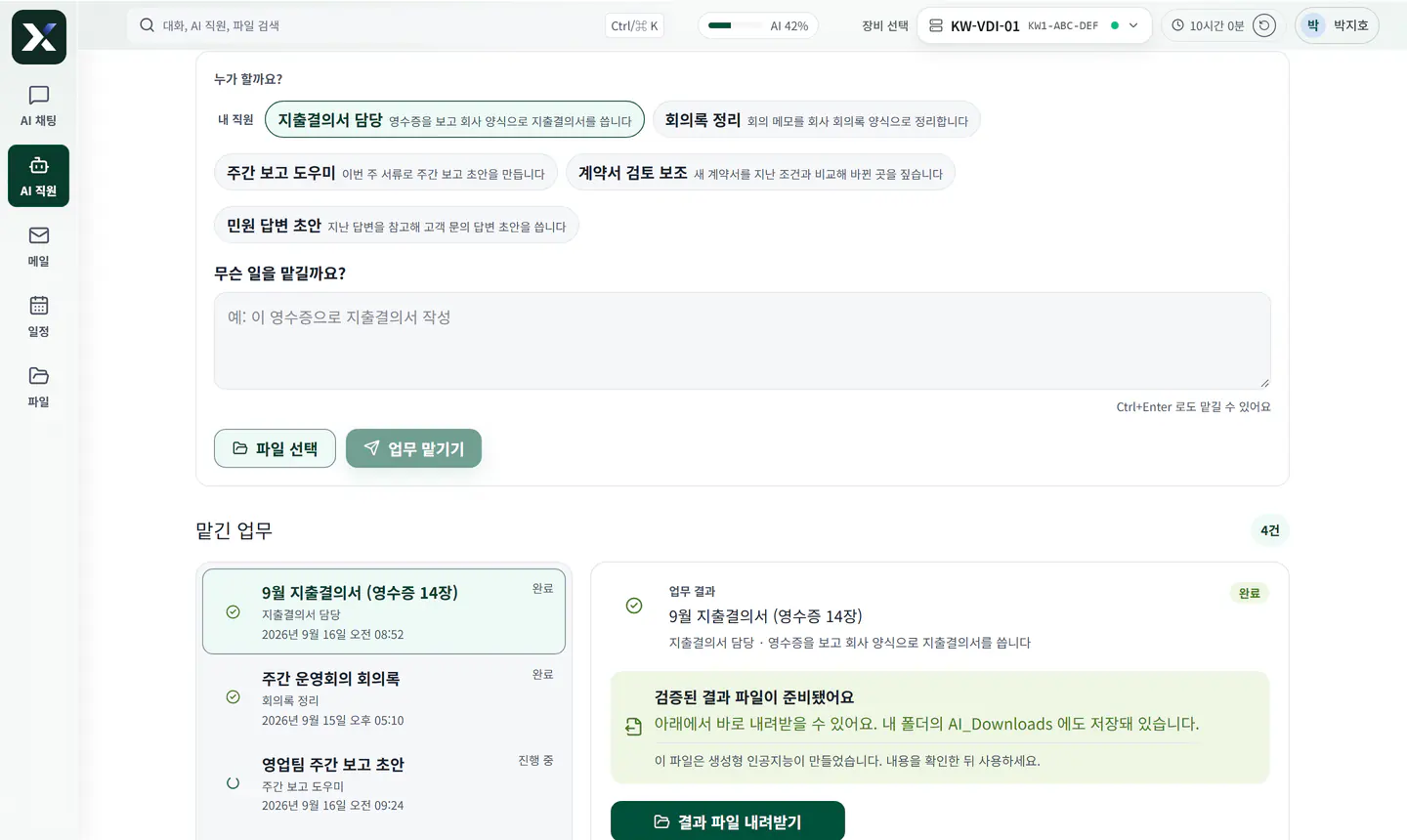
지출결의서·회의록을 맡기면 회사 양식대로 만든 파일이 돌아옵니다. 마지막 확인은 직원이 합니다.
지출결의서·회의록처럼 반복되는 일을 맡을 AI 직원을 고릅니다.
할 일을 쉬운 문장으로 적고 파일을 붙입니다.
회사 양식대로 만든 파일을 확인하고 내려받습니다.
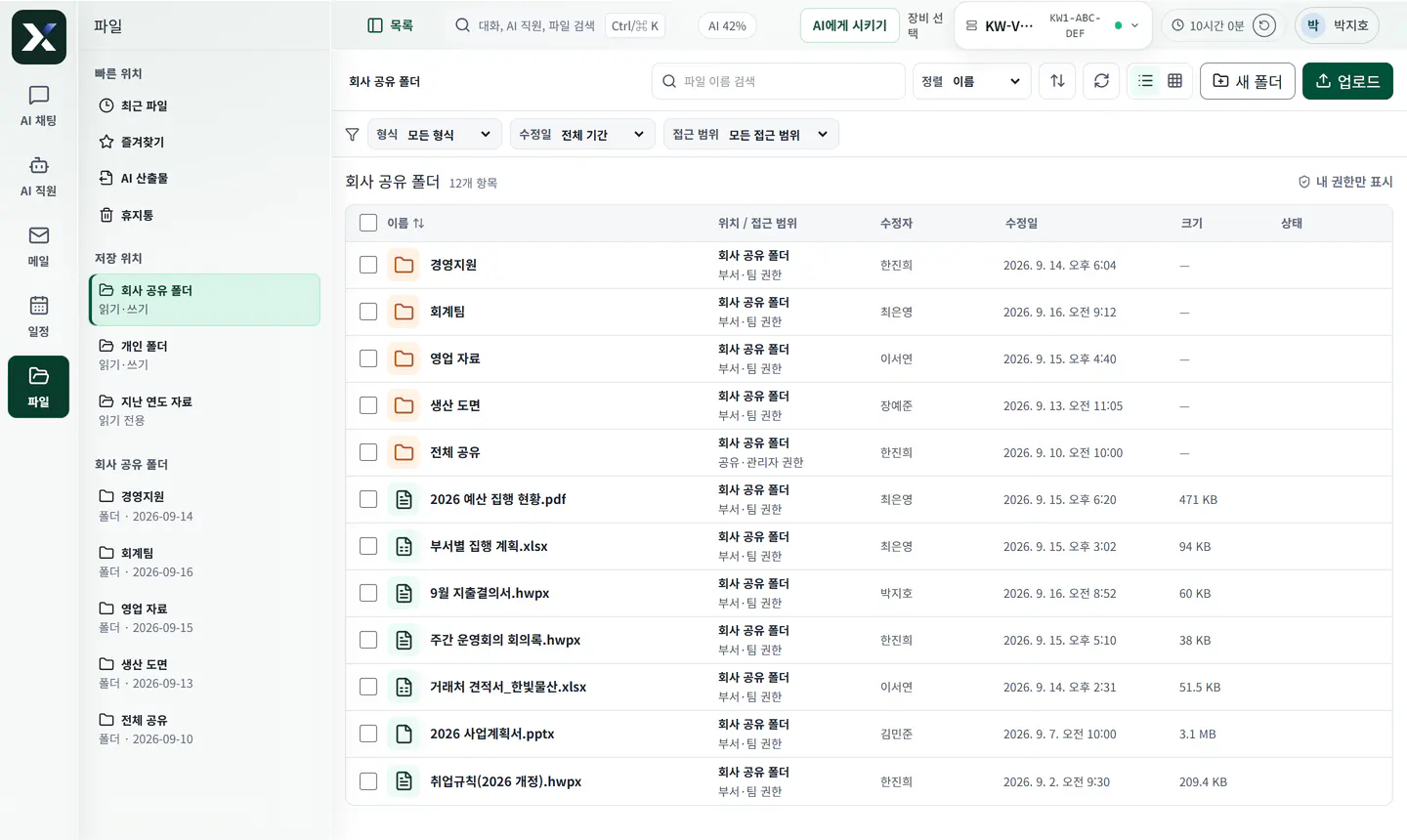
회사 공유 폴더와 내 폴더를 웹에서 열고 내려받습니다. 내 권한 안의 파일만 보입니다.
회사 공유 폴더와 개인 폴더가 한곳에 모여 있습니다.
전용 프로그램 없이 브라우저에서 열고 내려받습니다.
내가 열 수 있는 파일만 목록에 나옵니다.
직원을 추가하고, 조직도를 그리고, 폴더 권한을 선으로 잇습니다.
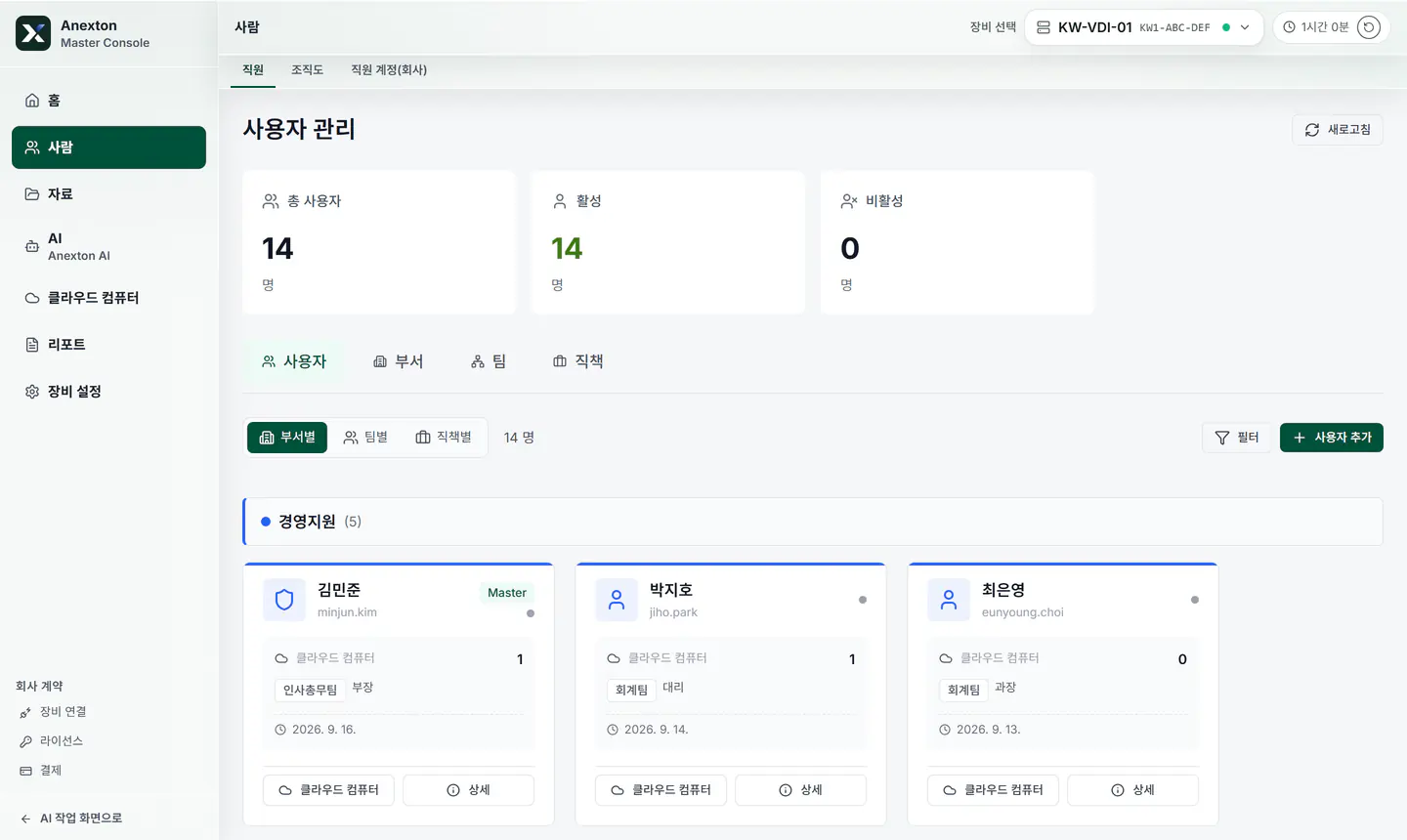
부서별 직원 카드에서 팀·직급과 배정된 클라우드 컴퓨터를 봅니다.
전체·활성·비활성 직원 수를 먼저 봅니다.
부서별로 직원의 팀·직급·클라우드 컴퓨터를 봅니다.
새 직원은 여기서 추가합니다.
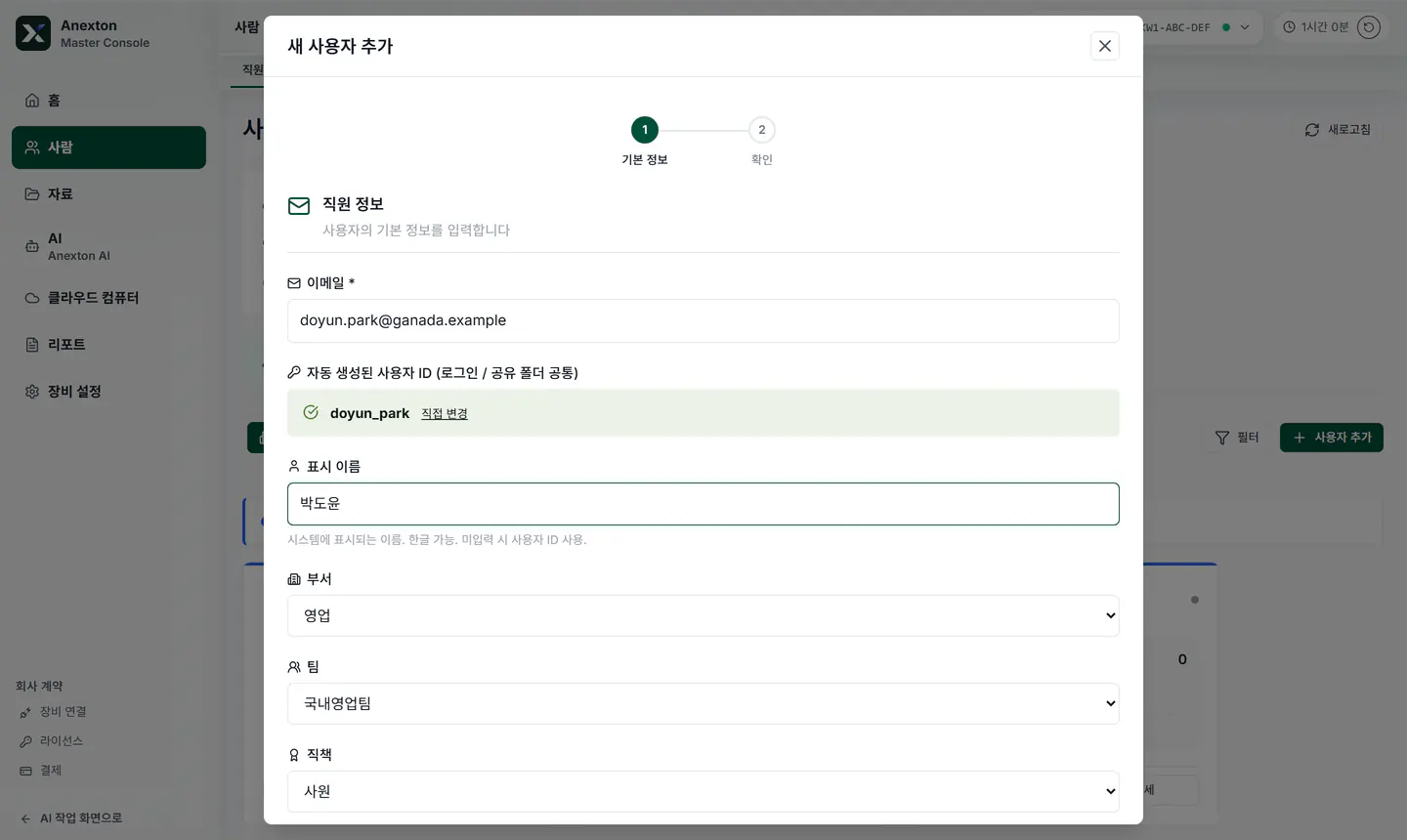
이메일과 이름을 넣고 부서·팀·직책을 고릅니다. 로그인 아이디는 저절로 만들어집니다.
이메일을 넣으면 로그인 아이디가 저절로 만들어집니다.
부서·팀·직책을 고르면 그 단위에 준 권한이 함께 적용됩니다.
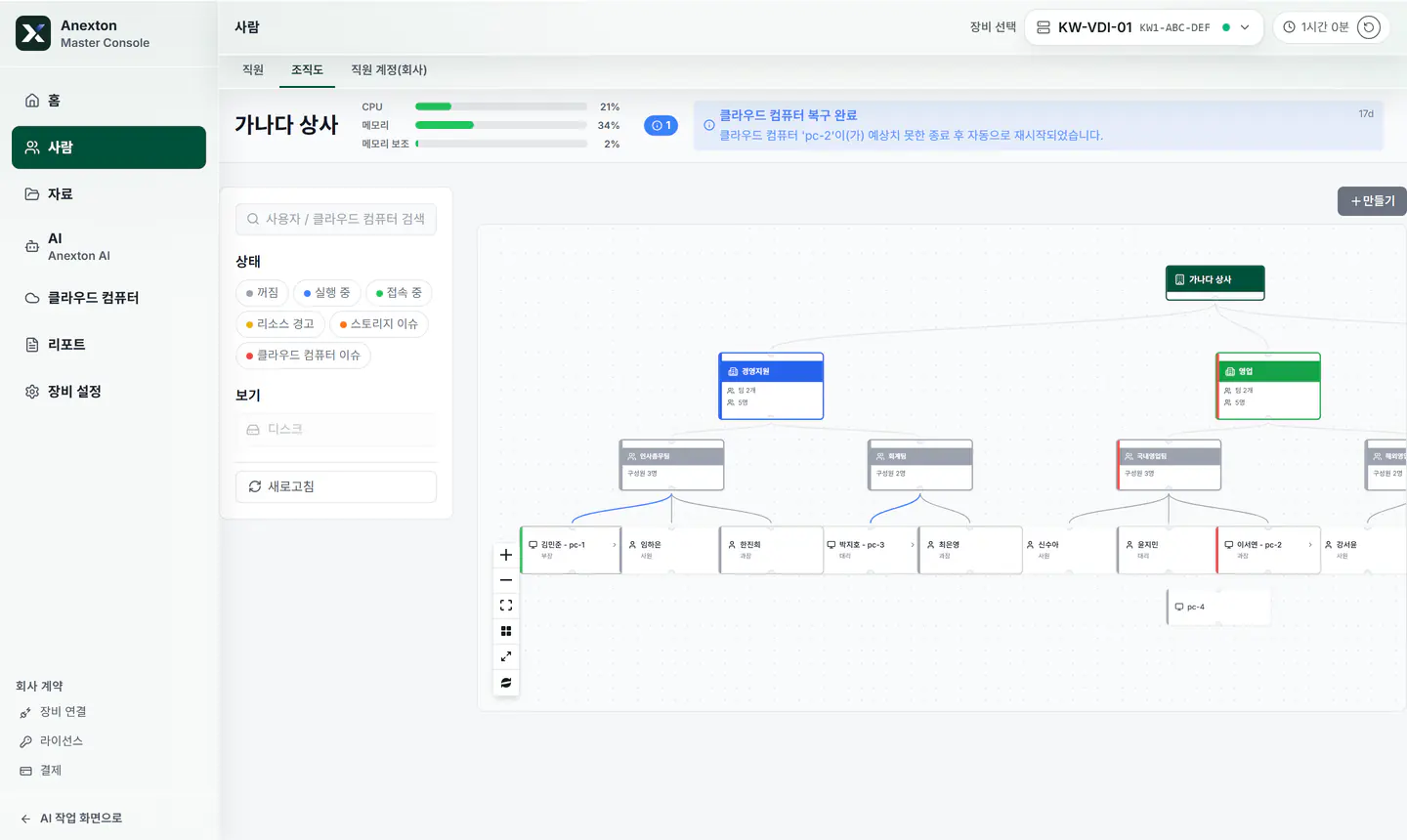
회사 아래로 부서·팀·직원이 이어지고, 직원마다 쓰는 클라우드 컴퓨터가 함께 보입니다.
회사 아래로 부서·팀·직원이 조직도로 이어집니다.
부서마다 팀 수와 사람 수가 함께 보입니다.
직원 칸에 배정된 클라우드 컴퓨터가 함께 보입니다.
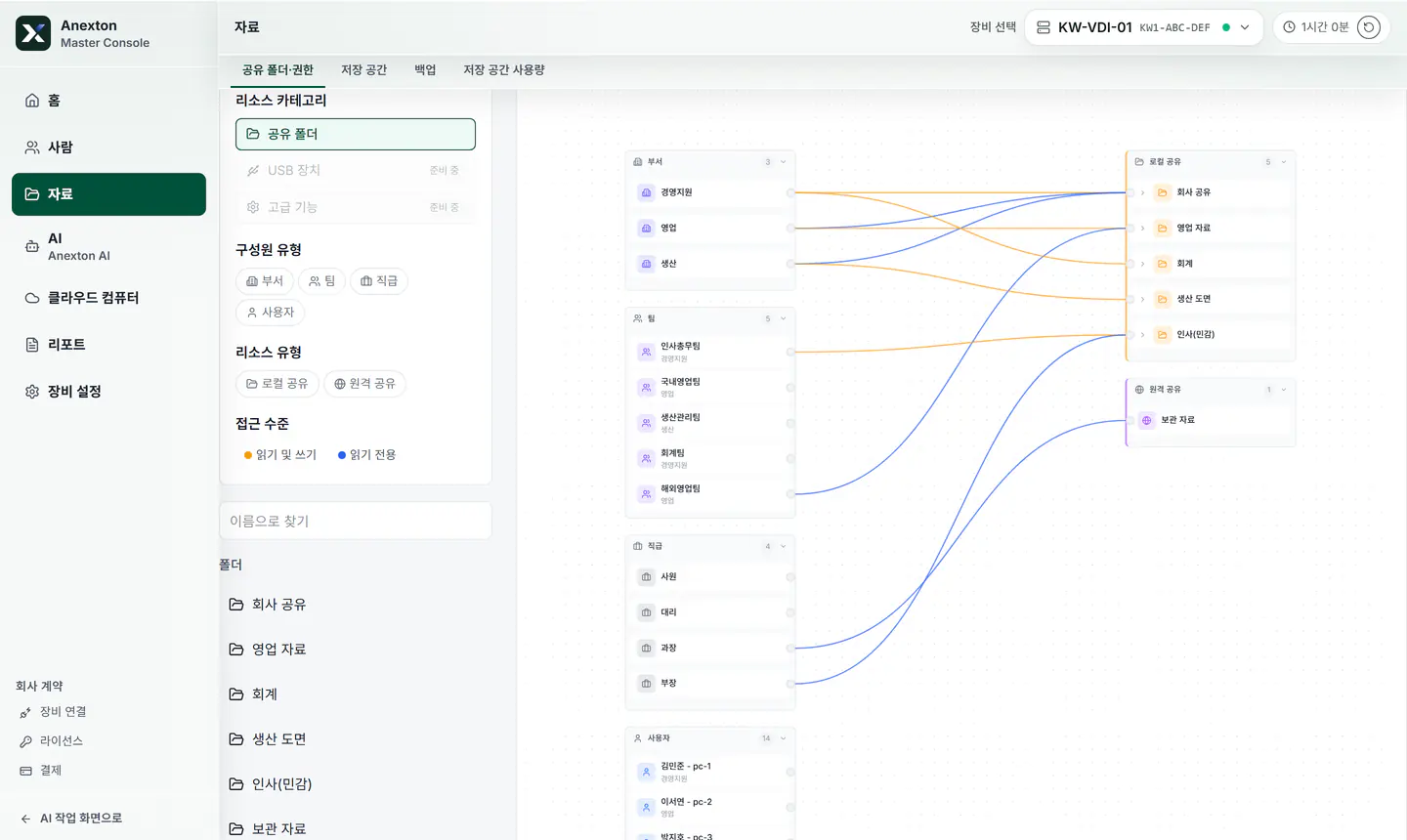
누가 어떤 공유 폴더를 열 수 있는지 선으로 봅니다. 사람 한 명씩이 아니라 부서·팀·직급으로 줍니다.
사람 한 명씩이 아니라 부서·팀·직급 단위로 권한을 줍니다.
선 하나가 실제 접근 권한입니다. 주황은 읽기·쓰기, 파랑은 읽기 전용입니다.
회사 공유 폴더가 한쪽에 모여 있습니다.
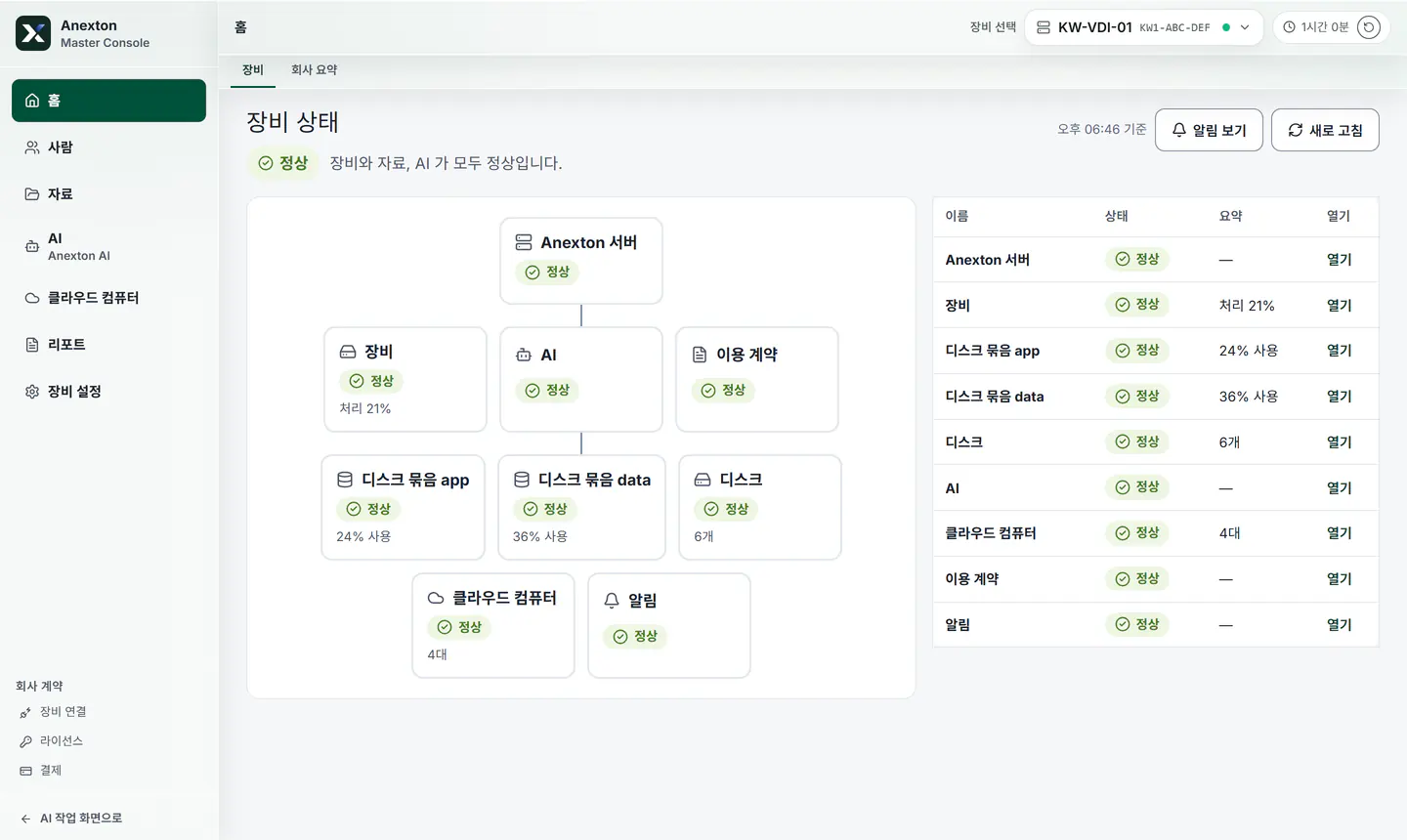
직원 컴퓨터를 사무실 장비 한 대에서 켜고, 끄고, 연결합니다.
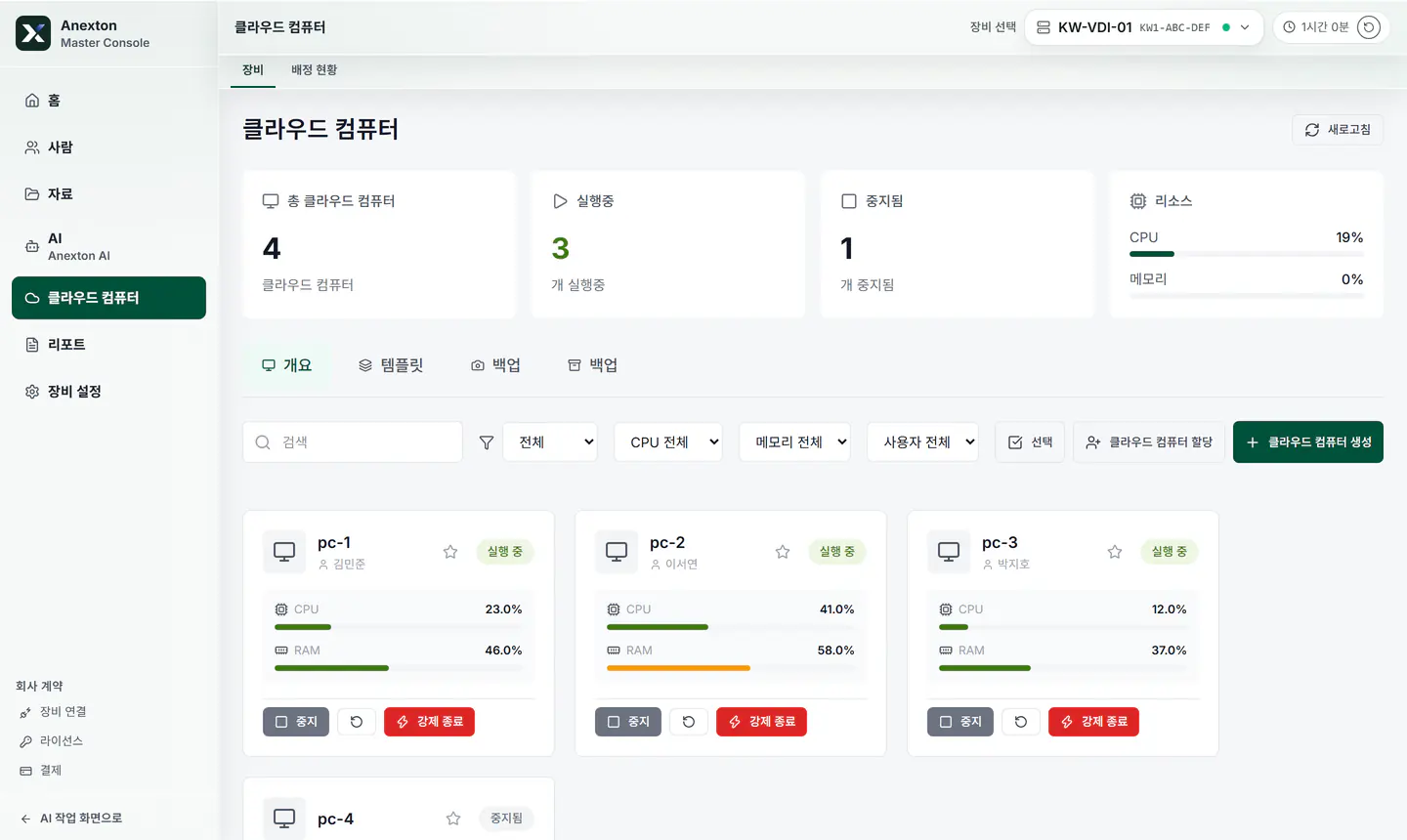
몇 대가 켜져 있고 얼마나 쓰는지 직원별 카드로 봅니다.
전체·실행 중·꺼짐 대수와 사용량을 먼저 봅니다.
누구의 컴퓨터인지, 지금 얼마나 쓰는지 카드로 봅니다.
직원이 늘면 단추 하나로 새 클라우드 컴퓨터를 만듭니다.
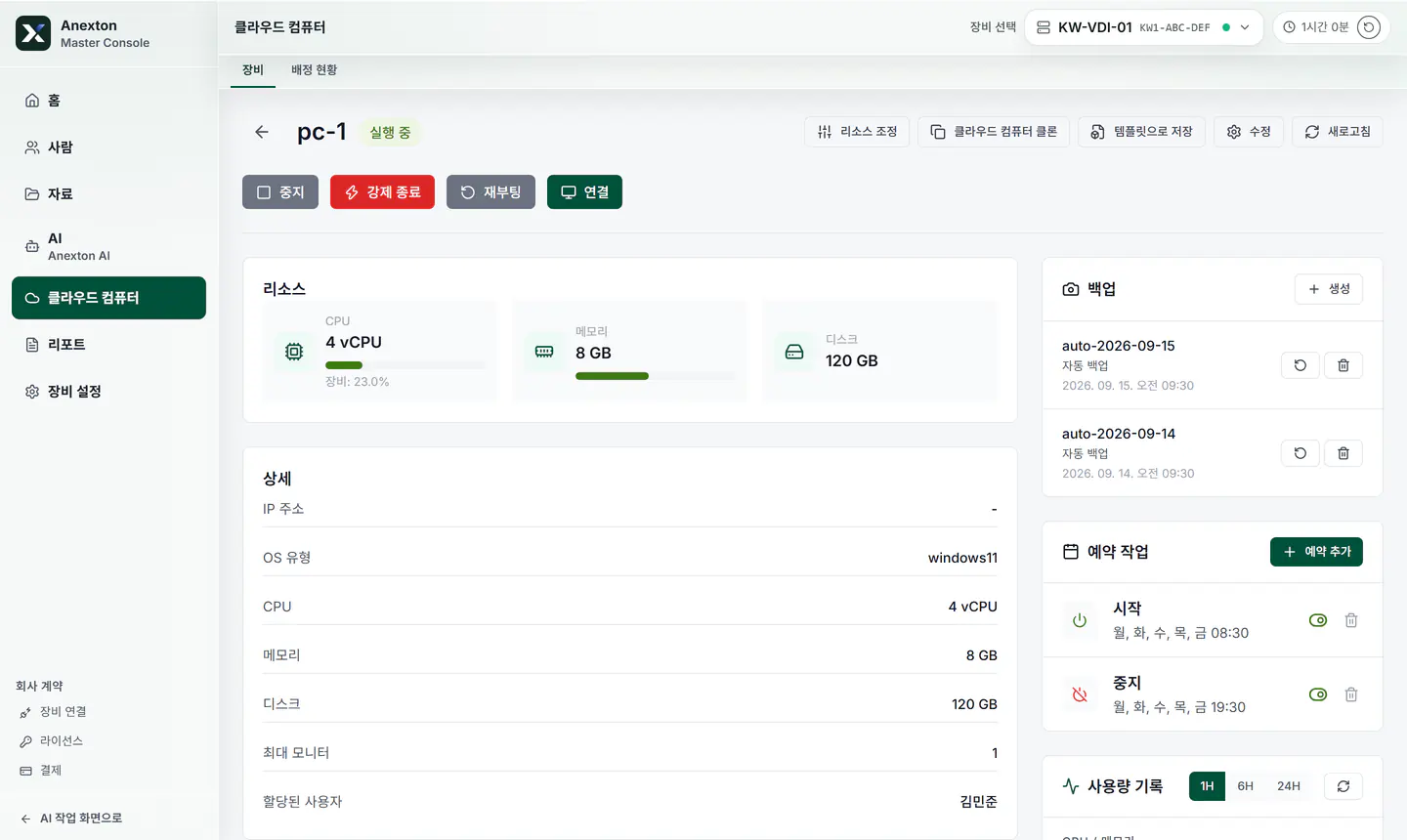
연결 단추, 성능, 자동 백업, 평일에 켜고 끄는 예약을 한 화면에서 봅니다.
끄기·다시 시작·연결을 한곳에서 합니다.
처리 장치·메모리·디스크를 한눈에 봅니다.
자동 백업이 날짜별로 남습니다.
평일 아침에 켜고 저녁에 끄도록 예약합니다.
디스크가 고장 나도, 실수로 지워도 되돌립니다. 장비가 괜찮은지는 한 문장으로 봅니다.
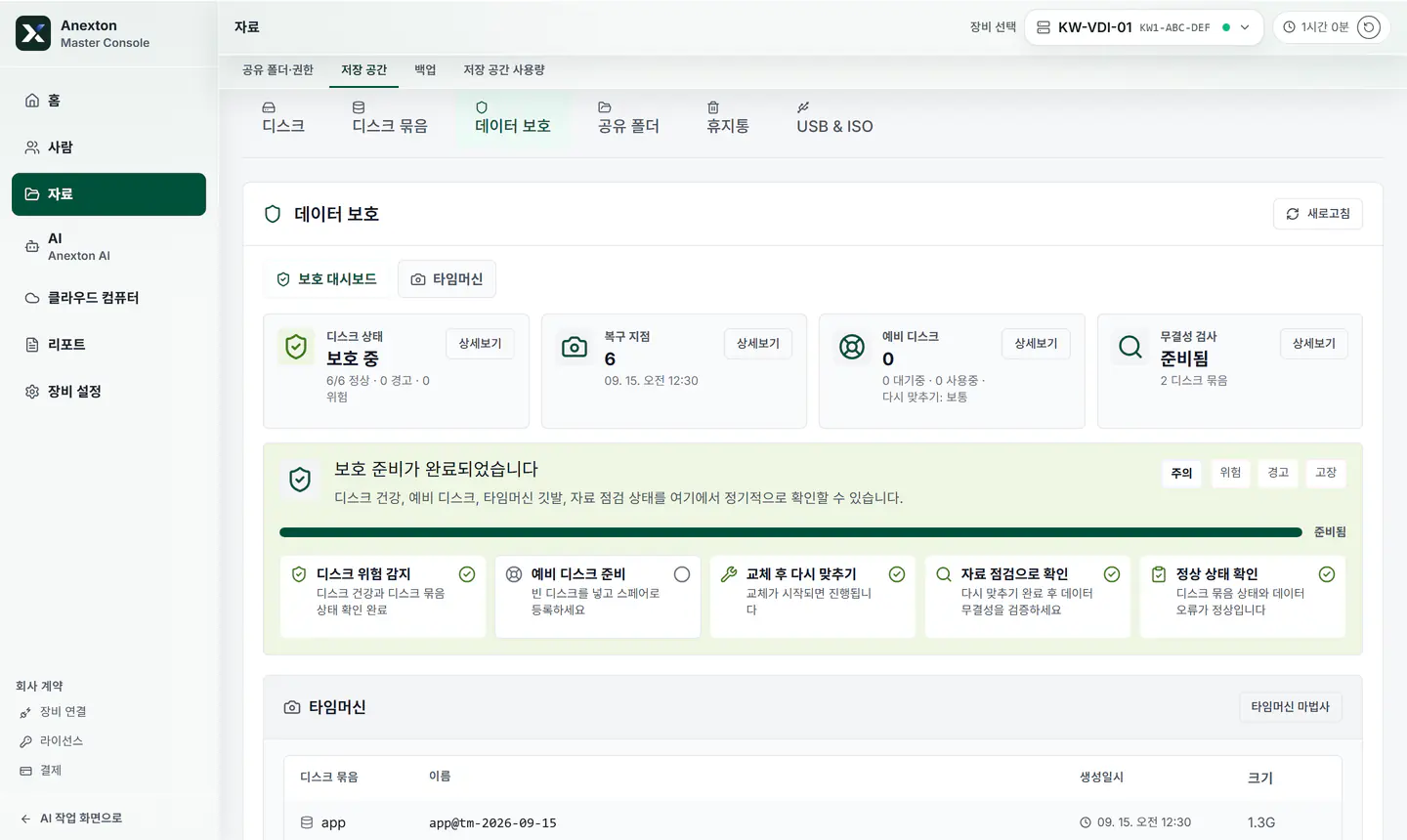
디스크 상태와 되돌릴 시점, 디스크가 고장 났을 때의 순서를 봅니다.
디스크 상태·복구 지점·예비 디스크·자료 점검을 카드로 봅니다.
디스크가 고장 나면 무엇을 하는지 순서대로 보여 줍니다.
날짜별로 남은 시점으로 자료를 되돌릴 수 있습니다.
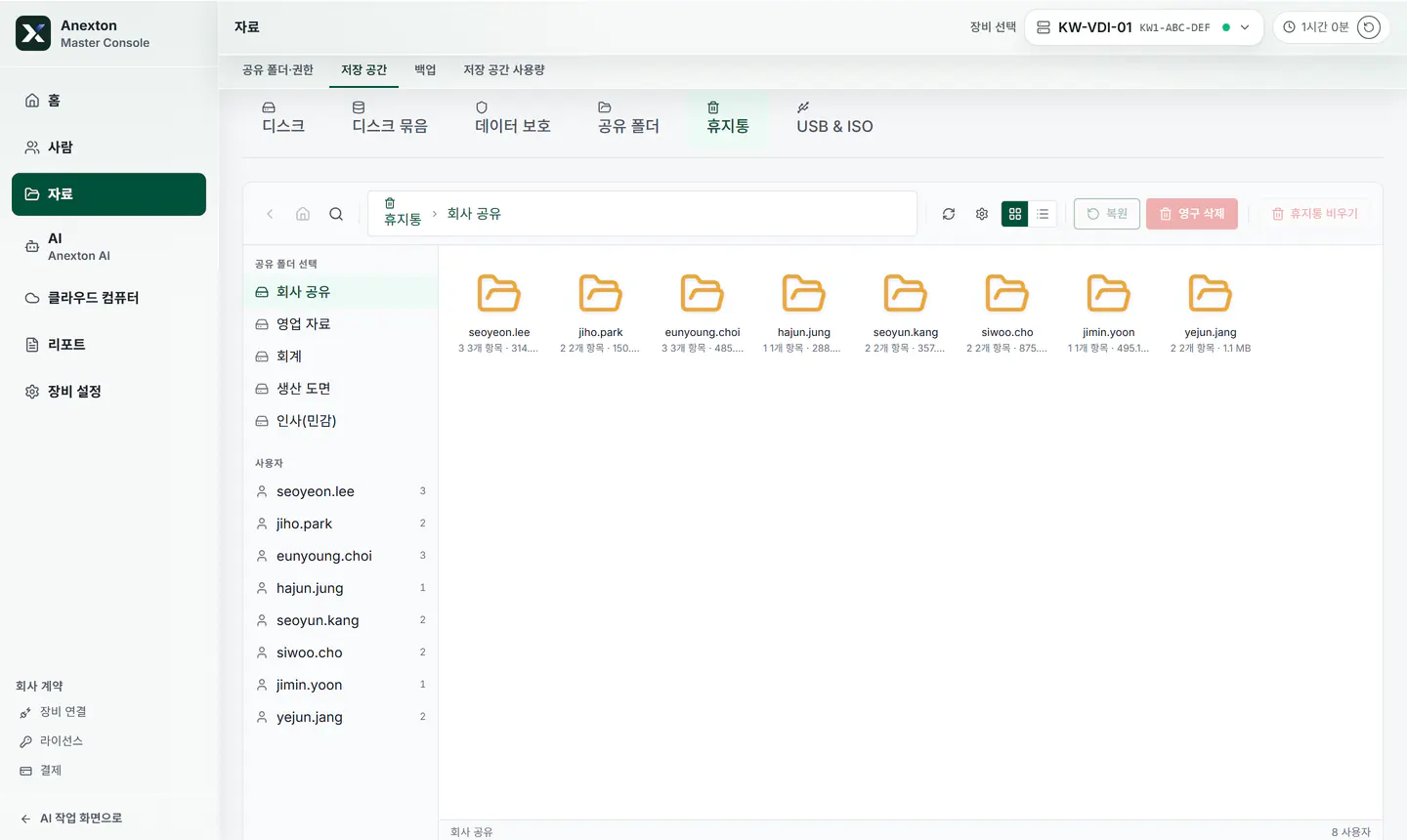
지운 파일이 공유 폴더별·사람별로 모입니다. 골라서 원래 자리로 되돌립니다.
지운 파일이 공유 폴더별, 지운 사람별로 모입니다.
지운 파일은 바로 사라지지 않고 여기 남습니다.
골라서 원래 자리로 되돌립니다.
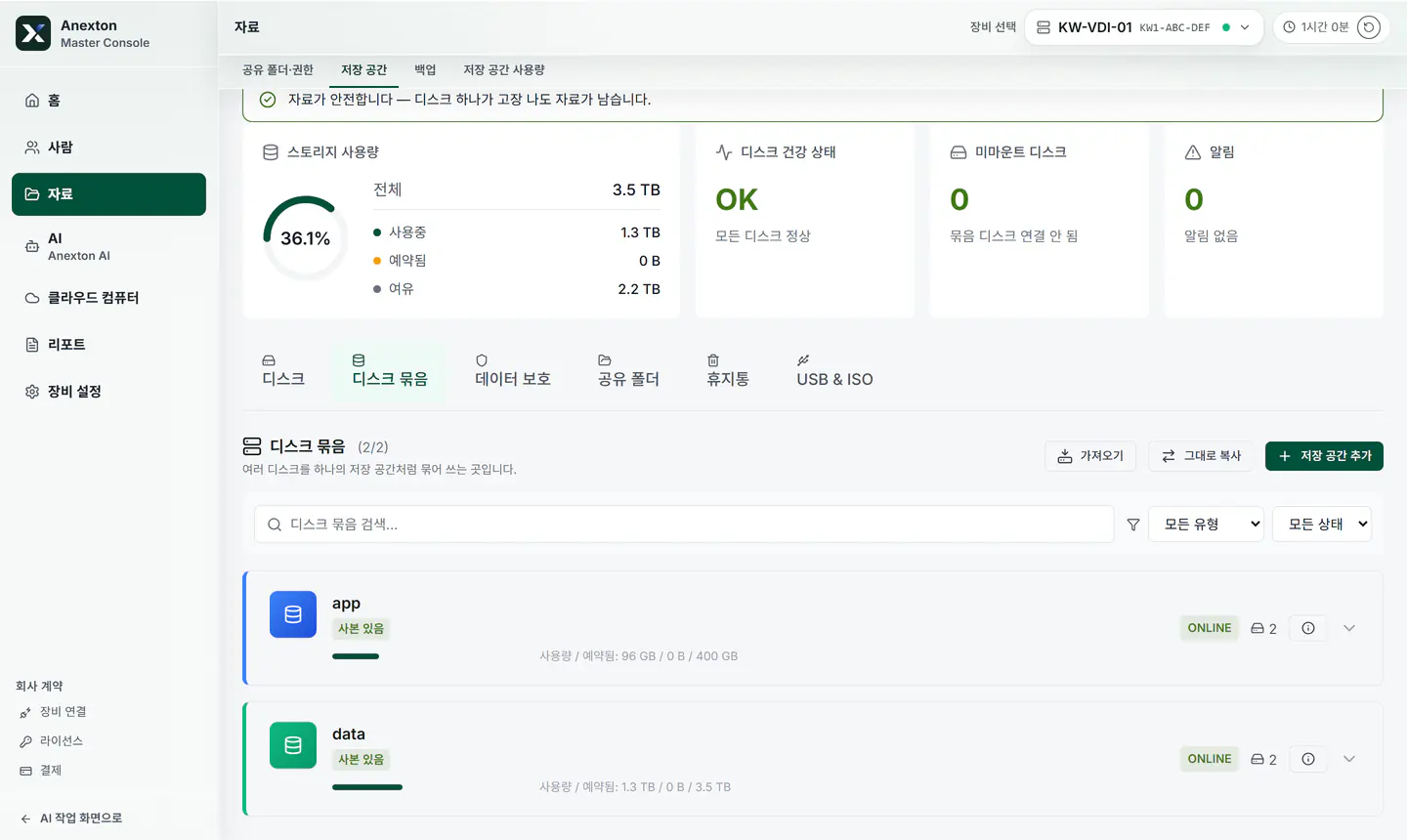
여러 디스크를 묶어 한 공간처럼 씁니다. 디스크 하나가 고장 나도 자료가 남는지 한 줄로 봅니다.
디스크 하나가 고장 나도 자료가 남는지 먼저 알려 줍니다.
여러 디스크를 묶어 하나의 저장 공간처럼 씁니다.
디스크를 넣고 단계별 안내를 따라 공간을 늘립니다.
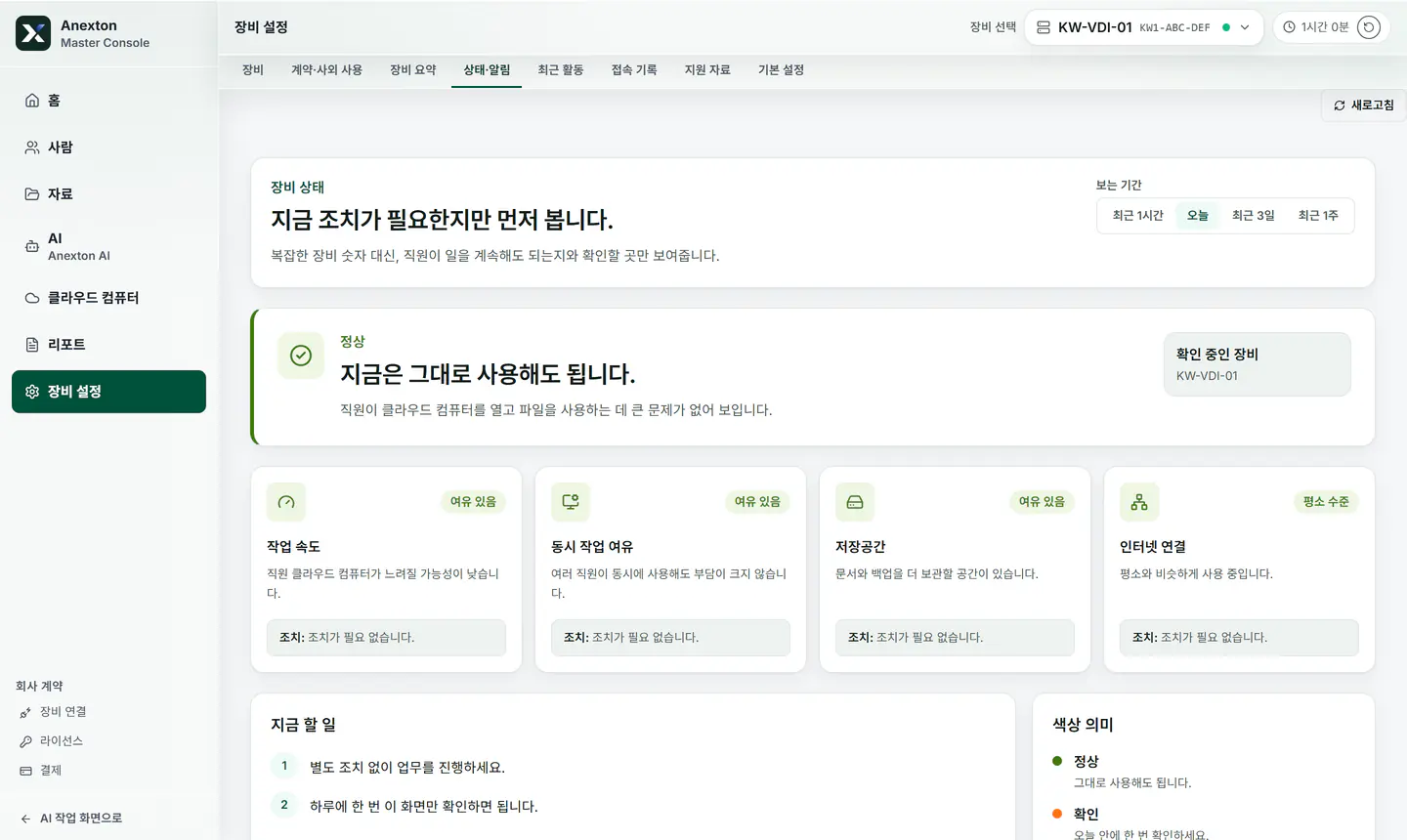
지금 그대로 써도 되는지 한 문장으로 알려 주고, 속도·저장 공간·인터넷을 쉬운 말로 보여 줍니다.
지금 그대로 써도 되는지 한 문장으로 알려 줍니다.
속도·동시 작업·저장 공간·인터넷을 쉬운 말로 봅니다.
해야 할 일만 순서대로 보여 줍니다.
직원 수와 쓰는 폴더를 알려 주시면 시작 범위를 같이 정합니다.